คู่มือใช้งานแบบละเอียด | Grid Doc
กลับหน้าหลัก
Grid Doc Documentation

คู่มือใช้งานแบบละเอียดที่อ่านง่ายขึ้น

คู่มือนี้จัดใหม่ให้ไล่อ่านง่ายขึ้น แบ่งเป็นหมวดชัด มีตัวอย่างการใช้งานจริง และภาพประกอบจากโหมด Sandbox ของแอป (ข้อมูลตัวอย่าง) เพื่อให้เห็นหน้าจอจริงประกบกับแต่ละหัวข้อ

เหมาะกับใคร
  • เจ้าของกิจการที่ออกเอกสารขาย ซื้อ รับเงิน หรือเอกสารภาษีเป็นประจำ
  • ทีมที่ต้องเก็บข้อมูลบริษัท สินค้า และลูกค้าไว้ในระบบเดียว
  • คนที่อยากลอง flow ก่อนใช้งานจริงผ่าน Sandbox
อ่านอย่างไรให้เร็ว
  • ถ้าเพิ่งเริ่มใช้ ให้เริ่มจากหมวดเริ่มต้นใช้งานและข้อมูลพื้นฐาน
  • ถ้าใช้งานอยู่แล้ว ให้ข้ามไปหมวดงานประจำวันได้ทันที
  • ถ้าอยากหาเฉพาะเรื่อง ให้ใช้เมนูด้านซ้ายเพื่อกระโดดไปแต่ละหัวข้อ
ลำดับแนะนำ
  1. ตั้งค่าบริษัท
  2. เพิ่มสินค้าและบริการ
  3. เพิ่มลูกค้าและผู้ขาย
  4. เริ่มออกเอกสาร
  5. ติดตามชำระเงินหรือคลังสินค้า
Quick Start Map

เริ่มอ่านจากสิ่งที่คุณกำลังจะทำ

ถ้ายังไม่อยากอ่านยาวทั้งหน้า ให้เลือกจากเป้าหมายของคุณก่อน แล้วค่อยลงลึกในหัวข้อถัดไป

Chapter 01

เริ่มต้นใช้งาน

หมวดนี้เหมาะสำหรับคนที่เพิ่งรู้จักระบบหรือเพิ่งชำระเงินและกำลังจะตั้งข้อมูลชุดแรก

Overview

Grid Doc ทำอะไรได้บ้าง

Grid Doc คือระบบจัดการเอกสารธุรกิจที่รวมการตั้งค่าบริษัท สินค้า ลูกค้า งานเอกสาร การติดตามชำระเงิน และงานคลังสินค้าไว้ในที่เดียว จุดสำคัญคือข้อมูลแต่ละหน้าถูกเชื่อมกัน ทำให้กรอกครั้งเดียวและนำกลับมาใช้ซ้ำได้หลายงาน

ใช้เมื่อไหร่

  • อยากเข้าใจภาพรวมก่อนเริ่มตั้งค่า
  • อยากรู้ว่าหน้าไหนรับผิดชอบงานอะไร
  • ต้องการอธิบายระบบให้ทีมเข้าใจในหน้าเดียว

สิ่งที่ควรรู้ก่อน

  • เริ่มจากข้อมูลพื้นฐานก่อนเสมอ: บริษัท สินค้า ลูกค้า
  • เมื่อข้อมูลพื้นฐานพร้อม การออกเอกสารจะเร็วขึ้นมาก
  • หน้าติดตามชำระเงินและคลังสินค้าเป็นหมวดติดตามงานต่อจากการบันทึกข้อมูลแล้ว
ตัวอย่างการใช้งาน

ธุรกิจที่ใช้ระบบได้ครบ flow

บริษัทขายสินค้าสามารถตั้งค่าบริษัท เพิ่มสินค้าและลูกค้า แล้วใช้ใบเสนอราคา ใบแจ้งหนี้ ใบเสร็จ พร้อมตามบิลค้างและดูคลังสินค้าได้ต่อเนื่องในระบบเดียว

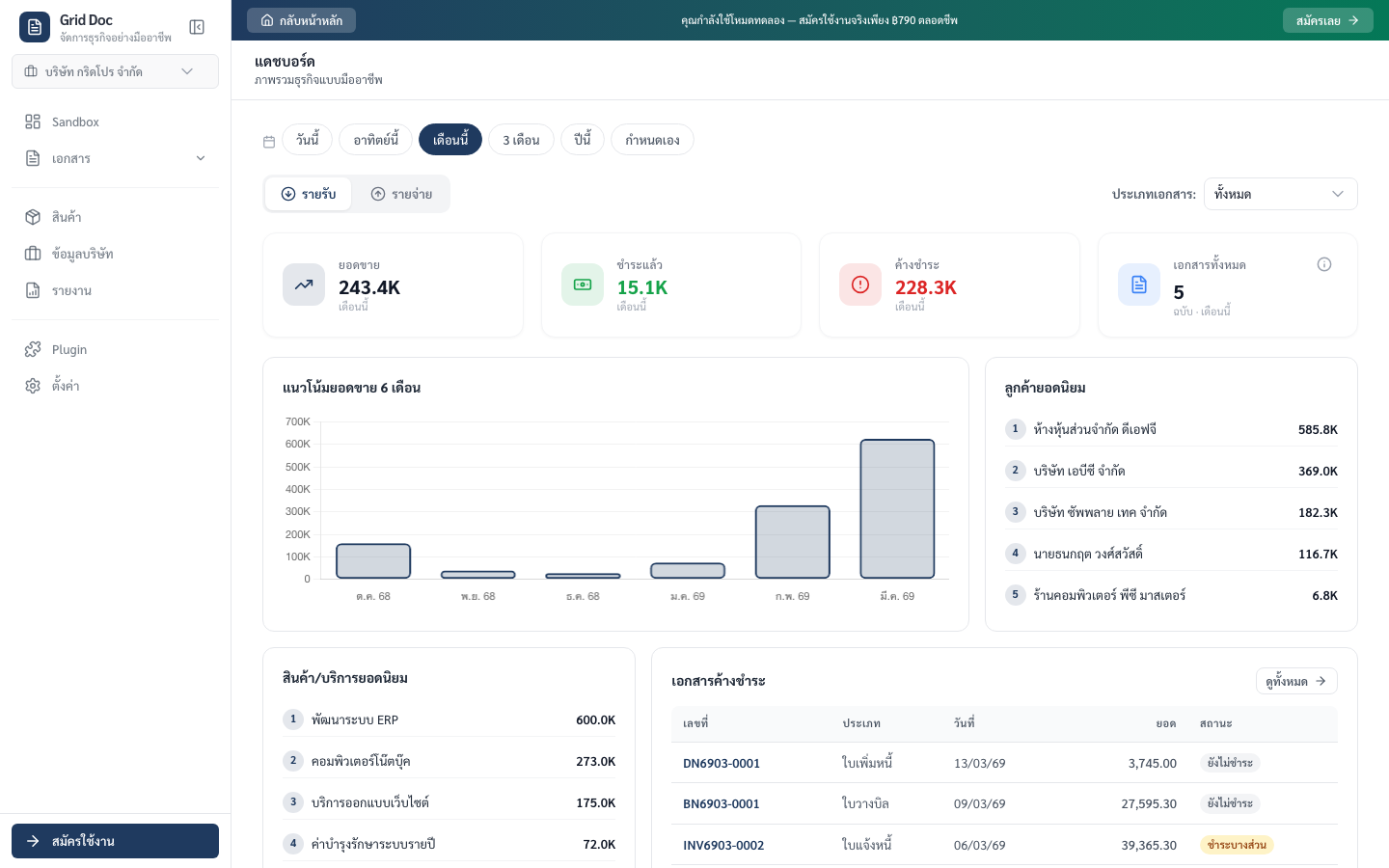
ภาพจาก Sandbox

แดชบอร์ดและเมนูหลัก

หน้าแดชบอร์ดในแอป Grid Doc แสดงเมนูด้านข้างและการ์ดสรุป

ภาพจากหน้าแดชบอร์ดหลังเข้าใช้งาน — เห็นเมนูหลักและ KPI สรุปงาน

Getting Started

เริ่มต้นใช้งานหลังสมัครและหลังชำระเงิน

หลังชำระเงิน ระบบจะพาคุณเข้า app และเช็กว่ามีข้อมูลตั้งต้นหรือยัง ถ้ายังไม่มีข้อมูลเลย ระบบจะเริ่ม setup flow ให้โดยพาไปที่หน้าจริงและเปิดฟอร์มจริงของระบบทันที

ทำอย่างไร

  1. สมัครหรือเข้าสู่ระบบ
  2. ชำระเงินและเข้าสู่ app
  3. ทำ setup flow ตามลำดับ บริษัท → สินค้า → ลูกค้า
  4. ถ้ายังไม่พร้อม สามารถกดข้ามและกลับมาทำทีหลังได้

แนวคิดของ flow นี้

  • ไม่ต้องเรียนรู้ผ่าน popup ซ้อนหลายชั้น
  • คุณกำลังใช้หน้าจริงของระบบตั้งแต่วันแรก
  • เมื่อบันทึกครบ คุณพร้อมใช้งานเอกสารต่อได้ทันที
ตัวอย่างการใช้งาน

ผู้ใช้ใหม่ที่อยากเริ่มเร็วที่สุด

ถ้าคุณเพิ่งสมัครและยังไม่มีข้อมูลใดเลย ระบบจะเปิดฟอร์มเพิ่มบริษัทก่อน จากนั้นค่อยต่อด้วยสินค้าและลูกค้า โดยไม่ต้องเดาเองว่าควรเริ่มจากเมนูไหน

ภาพจาก Sandbox

Setup flow — ฟอร์มบริษัทถูกเปิดให้

หน้าบริษัทในโหมด setup ที่ระบบเปิดฟอร์มเพิ่มบริษัทอัตโนมัติ

เมื่อเข้า setup flow ระบบพาไปหน้าจริงและเปิดฟอร์มให้กรอกทันที ไม่ใช่แค่ป๊อปอัปสอนใช้งานแยกต่างหาก

Chapter 02

ตั้งค่าข้อมูลพื้นฐาน

หมวดนี้คือฐานข้อมูลที่ช่วยให้การออกเอกสารเร็ว แม่น และไม่ต้องพิมพ์ซ้ำทุกครั้ง

Setup Step 1

ตั้งค่าบริษัท

ข้อมูลบริษัทจะถูกใช้กับหัวเอกสาร โลโก้ ผู้ลงนาม และข้อมูลการรับเงิน ถ้าตรงนี้ครบตั้งแต่แรก งานเอกสารในภายหลังจะดูเรียบร้อยและพร้อมใช้งานทันที

ข้อมูลที่ควรกรอก

  • ชื่อบริษัทภาษาไทยและภาษาอังกฤษถ้ามี
  • เลขผู้เสียภาษี เบอร์โทร อีเมล และที่อยู่
  • ประเภทสำนักงาน เช่น สำนักงานใหญ่หรือสาขา
  • ชื่อผู้ลงนาม ตำแหน่ง โลโก้ และบัญชีธนาคาร/QR

ทำอย่างไร

  1. เข้าเมนูบริษัทของฉัน
  2. กดเพิ่มบริษัท
  3. กรอกข้อมูลภาษีและที่อยู่ให้ครบก่อน
  4. ใส่โลโก้ ผู้ลงนาม และข้อมูลรับเงินในรอบเดียวกัน
ตัวอย่างข้อมูล

บริษัทขายสินค้า 1 บริษัท 1 สำนักงานใหญ่

กรอกชื่อบริษัท เลขภาษี ที่อยู่สำนักงานใหญ่ ผู้ลงนาม โลโก้ และบัญชีธนาคารให้ครบครั้งเดียว แล้วข้อมูลเหล่านี้จะถูกนำไปใช้ซ้ำในเอกสารทุกฉบับ

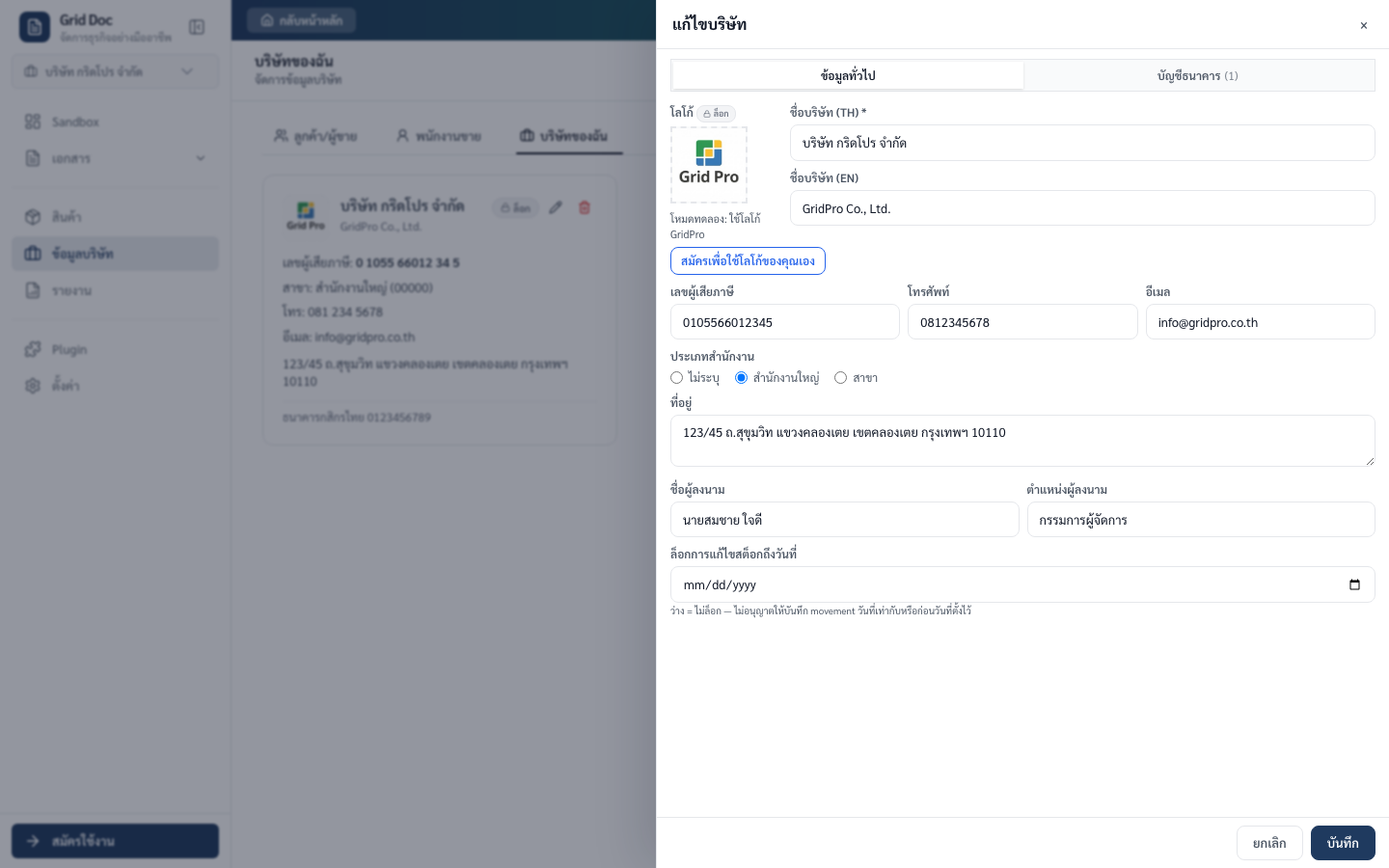
ภาพจาก Sandbox

ฟอร์มตั้งค่าบริษัท (ข้อมูลตัวอย่าง)

ฟอร์มแก้ไขบริษัทแสดงโลโก้ ข้อมูลภาษี ที่อยู่ และแท็บข้อมูลทั่วไป/ธนาคาร

ตัวอย่างการแก้ไขบริษัทที่มีข้อมูลแล้ว — ใช้แท็บธนาคารสำหรับบัญชีรับโอนและ QR ได้ในรอบเดียวกัน

เคล็ดลับ: ถ้าคุณรับเงินโอนบ่อย ควรเพิ่มข้อมูลบัญชีธนาคารตั้งแต่แรก เพื่อไม่ต้องย้อนกลับมาปรับเอกสารภายหลัง
Setup Step 2

เพิ่มสินค้าและบริการ

หมวดนี้ช่วยลดการพิมพ์ชื่อรายการ ราคา หน่วย และภาษีซ้ำ ๆ และเป็นจุดเริ่มต้นของการเปิดใช้ stock สำหรับสินค้าที่มีของจริงในคลัง

ใช้เมื่อไหร่

  • มีรายการที่ใช้ซ้ำบ่อยในเอกสาร
  • อยากควบคุมราคาและข้อมูลภาษีให้คงที่
  • ขายสินค้าที่ต้องติดตามจำนวนคงเหลือ

บริการ vs สินค้ามีสต๊อก

  • บริการ เช่น ค่าติดตั้งหรือค่าที่ปรึกษา ไม่จำเป็นต้องเปิด stock
  • สินค้าที่มีของจริงในคลัง ควรเปิด stock และกำหนดจำนวนเริ่มต้น
  • ตั้ง `minStock` สำหรับสินค้าที่ต้องการเตือนก่อนของหมด
ตัวอย่างการใช้งาน

รายการบริการกับรายการสินค้า

ถ้าคุณขาย “ค่าติดตั้งระบบ” ให้บันทึกเป็นบริการโดยไม่เปิด stock แต่ถ้าขาย “เครื่องพิมพ์ใบเสร็จ” ควรเปิด stock และระบุจำนวนเริ่มต้นกับจำนวนขั้นต่ำไว้ตั้งแต่ตอนสร้างสินค้า

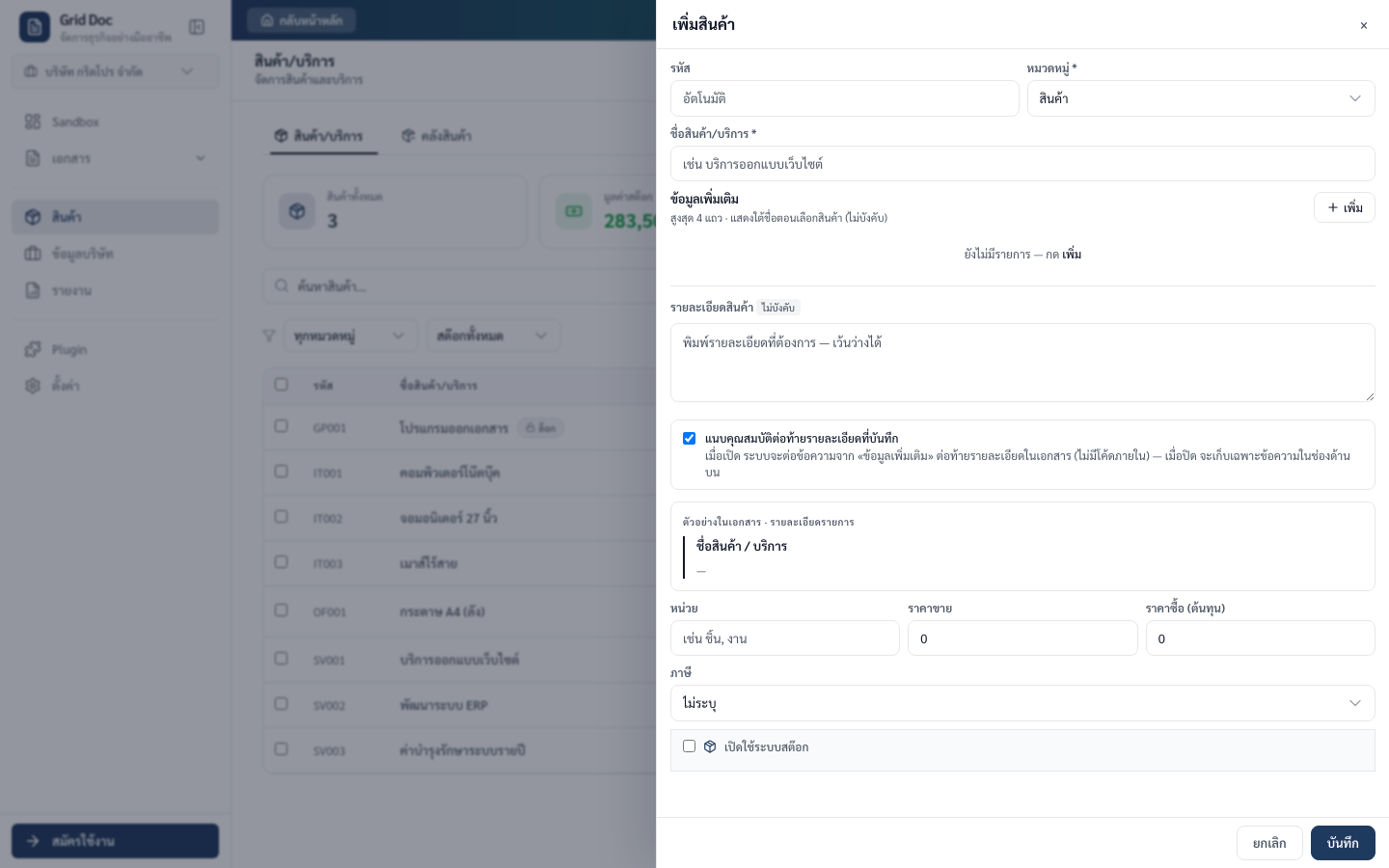
ภาพจาก Sandbox

ฟอร์มเพิ่มสินค้า / บริการ

ฟอร์มเพิ่มสินค้าแสดงรหัส ชื่อ ราคา หมวดหมู่ และตัวเลือกเปิดสต็อก

เปิดใช้สต็อกเฉพาะรายการที่มีของจริง แล้วตั้งจำนวนเริ่มต้นกับขั้นต่ำเพื่อให้หน้าคลังเตือนได้ตรงจุด

ข้อควรระวัง: อย่าเปิด stock ให้กับบริการที่ไม่มีจำนวนจริง เพราะจะทำให้ข้อมูลคลังสินค้าดูเกินความจำเป็นและอาจทำให้ทีมสับสนเวลาใช้งาน
Setup Step 3

เพิ่มลูกค้าและผู้ขาย

การแยกลูกค้าและผู้ขายให้ชัด ช่วยให้การเลือกใช้งานในเอกสารถูกต้อง และทำให้ข้อมูลติดต่อในแต่ละองค์กรเป็นระเบียบมากขึ้น

ข้อมูลที่ควรเก็บ

  • ชื่อกิจการและรหัสลูกค้าหรือผู้ขาย
  • เลขผู้เสียภาษี เบอร์โทร อีเมล และที่อยู่
  • ประเภทสำนักงาน เช่น สำนักงานใหญ่หรือสาขา
  • รายชื่อผู้ติดต่อหลายคนถ้ามีหลายแผนก

ทำอย่างไร

  1. แยกก่อนว่าเป็นลูกค้าหรือผู้ขาย
  2. เพิ่มข้อมูลภาษีและที่อยู่ให้ครบ
  3. เพิ่มผู้ติดต่อที่ต้องใช้งานจริง เช่น ฝ่ายขายหรือฝ่ายบัญชี
  4. ใส่หมายเหตุหรือเครดิตเทอมถ้าธุรกิจของคุณต้องใช้
ตัวอย่างการใช้งาน

ลูกค้าองค์กรที่มีผู้ติดต่อหลายคน

ในบริษัทเดียวกันอาจมีผู้ประสานงานฝ่ายขาย 1 คน และฝ่ายบัญชีอีก 1 คน การเก็บข้อมูลไว้ครบจะช่วยตอนออกเอกสารและตอนตามชำระเงินในภายหลัง

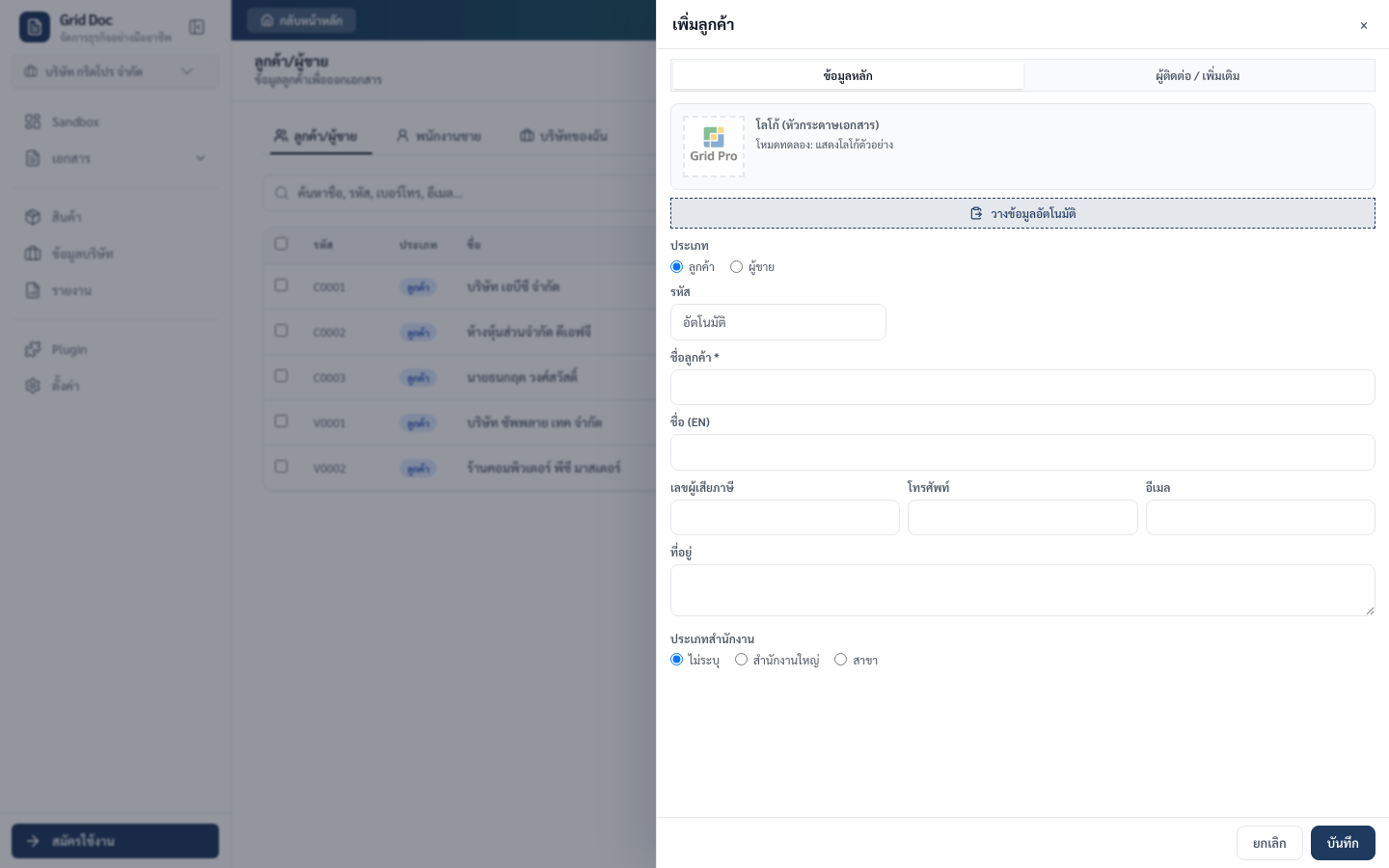
ภาพจาก Sandbox

ฟอร์มเพิ่มลูกค้า / ผู้ขาย

ฟอร์มเพิ่มลูกค้าแสดงประเภทลูกค้าหรือผู้ขาย ข้อมูลภาษี และแท็บผู้ติดต่อ

แยกประเภทลูกค้ากับผู้ขายตั้งแต่ต้น แล้วใช้แท็บผู้ติดต่อเมื่อองค์กรมีหลายฝ่ายที่ต้องอ้างอิงในเอกสาร

เคล็ดลับ: ถ้าคุณได้ข้อมูลจากอีเมล แชต หรือบัตรนามบัตร ให้จัดรูปแบบข้อมูลก่อนค่อยวางลงระบบ จะช่วยลดการสะกดผิดและทำให้ค้นหาได้ง่ายขึ้น
Chapter 03

การใช้งานประจำวัน

เมื่อข้อมูลพื้นฐานพร้อมแล้ว หมวดนี้คือสิ่งที่คุณจะใช้แทบทุกวัน ตั้งแต่ออกเอกสาร เก็บเงิน ไปจนถึงดูจำนวนคงเหลือ

Documents

การออกเอกสารและการเชื่อม flow

หน้าออกเอกสารคือหัวใจของระบบ เพราะเป็นจุดที่นำข้อมูลลูกค้า สินค้า ภาษี และรูปแบบเอกสารมาประกอบกันเป็นเอกสารจริงที่พร้อมพิมพ์หรือส่งออก

ทำอย่างไร

  1. เลือกประเภทเอกสารที่ต้องการสร้าง
  2. เลือกลูกค้าหรือผู้ขาย
  3. เพิ่มสินค้า/บริการที่ต้องใช้
  4. ตรวจ VAT, WHT, ภาษาเอกสาร และเลขเอกสาร
  5. ดู preview ก่อนบันทึก

flow ที่ใช้บ่อย

  • ฝ่ายขาย: ใบเสนอราคา → ใบแจ้งหนี้/ใบกำกับภาษี → ใบเสร็จรับเงิน
  • จัดซื้อ: ใบขอซื้อ → ใบสั่งซื้อ → รับสินค้า
  • การเงิน: ดูประวัติเอกสาร → ติดตามชำระเงิน → อัปเดตสถานะ
ตัวอย่าง flow

ขายสินค้าแบบมาตรฐาน

เริ่มจากใบเสนอราคา เมื่อลูกค้าตกลงแล้วจึงสร้างใบแจ้งหนี้หรือใบกำกับภาษีต่อ และเมื่อรับเงินจริงแล้วค่อยออกใบเสร็จรับเงินเพื่อปิดงานอย่างเป็นลำดับ

ภาพจาก Sandbox

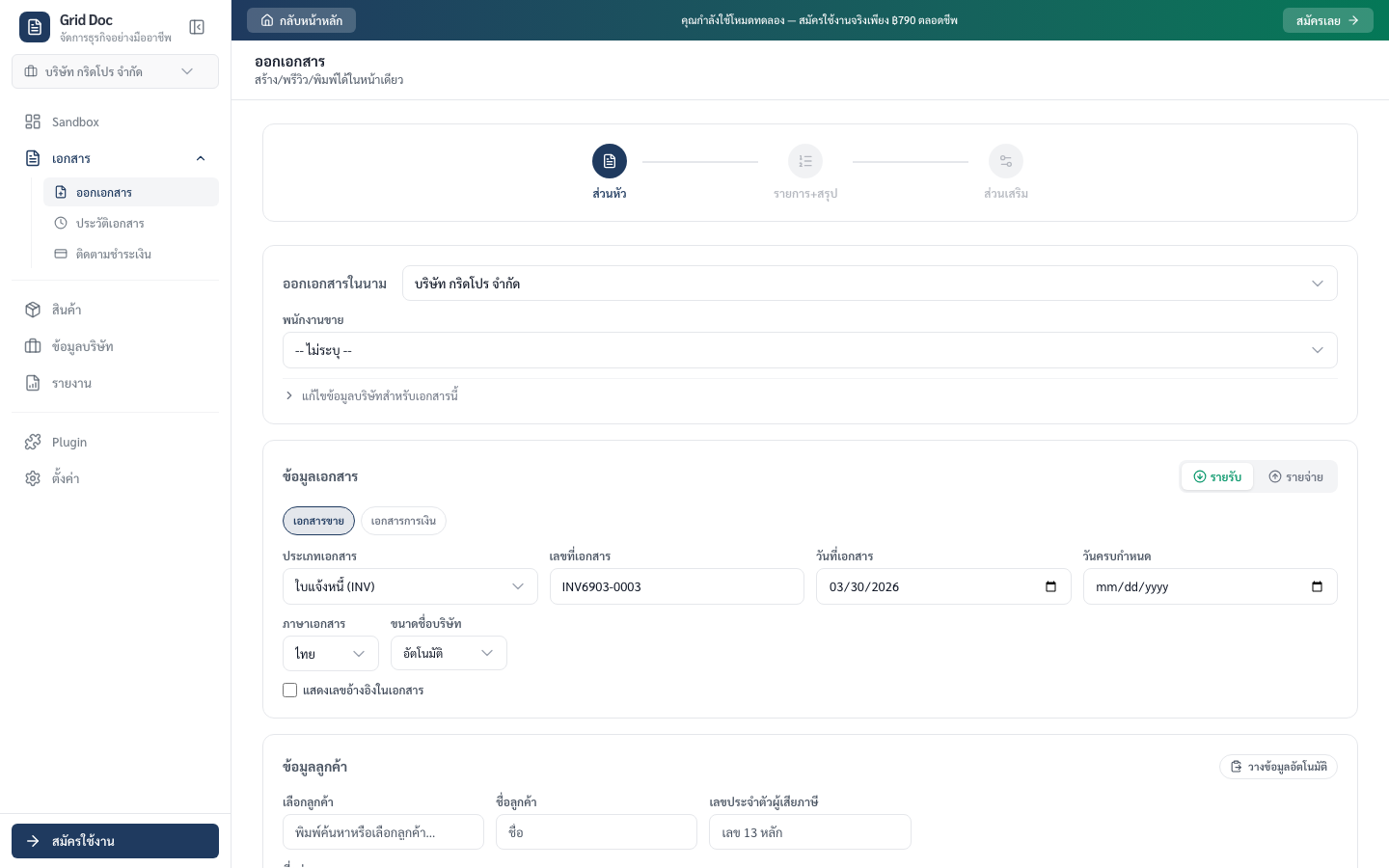
หน้าสร้างใบแจ้งหนี้ (INV) และสรุปด้านข้าง

หน้าสร้างเอกสารแสดงการเลือกลูกค้า ตารางรายการ และแผงสรุปยอด

ตัวอย่างการสร้างใบแจ้งหนี้ใหม่ — เลือกคู่ค้า เติมรายการ แล้วตรวจ VAT และยอดรวมในแผงด้านข้างก่อนบันทึก

ข้อควรเช็กก่อนบันทึก: ชื่อคู่ค้า รายการสินค้า ภาษี จำนวนเงิน และประเภทเอกสารต้องตรงกับงานจริงเสมอ เพราะข้อมูลชุดนี้จะถูกใช้ต่อใน flow ถัดไป
Payments

ติดตามการชำระเงิน

หมวดนี้ออกแบบมาสำหรับงานเก็บเงินโดยเฉพาะ ช่วยให้คุณดูว่าบิลไหนชำระแล้ว บิลไหนค้าง และควรติดตามลูกค้าคนใดก่อนโดยไม่ต้องค้นจากประวัติเอกสารทั้งระบบ

ใช้เมื่อไหร่

  • อยากดูเฉพาะงานค้างชำระ
  • มีลูกค้าหลายรายและเอกสารหลายฉบับ
  • ต้องการอัปเดตสถานะการรับเงินอย่างต่อเนื่อง

ทำอย่างไร

  1. เข้าเมนูติดตามชำระเงิน
  2. คัดดูรายการที่ยังไม่ชำระหรือค้างชำระ
  3. เปิดดูรายละเอียดบิลที่ต้องตาม
  4. อัปเดตสถานะเมื่อมีการรับเงินแล้ว
ตัวอย่างการใช้งาน

เช็กบิลค้างของวันนี้

ถ้าคุณอยากรู้ว่าลูกค้าคนไหนยังไม่จ่าย ไม่จำเป็นต้องเปิดประวัติเอกสารทีละใบ ให้เข้าเมนูติดตามชำระเงินเพื่อโฟกัสเฉพาะรายการที่ยังต้องตามงาน

ภาพจาก Sandbox

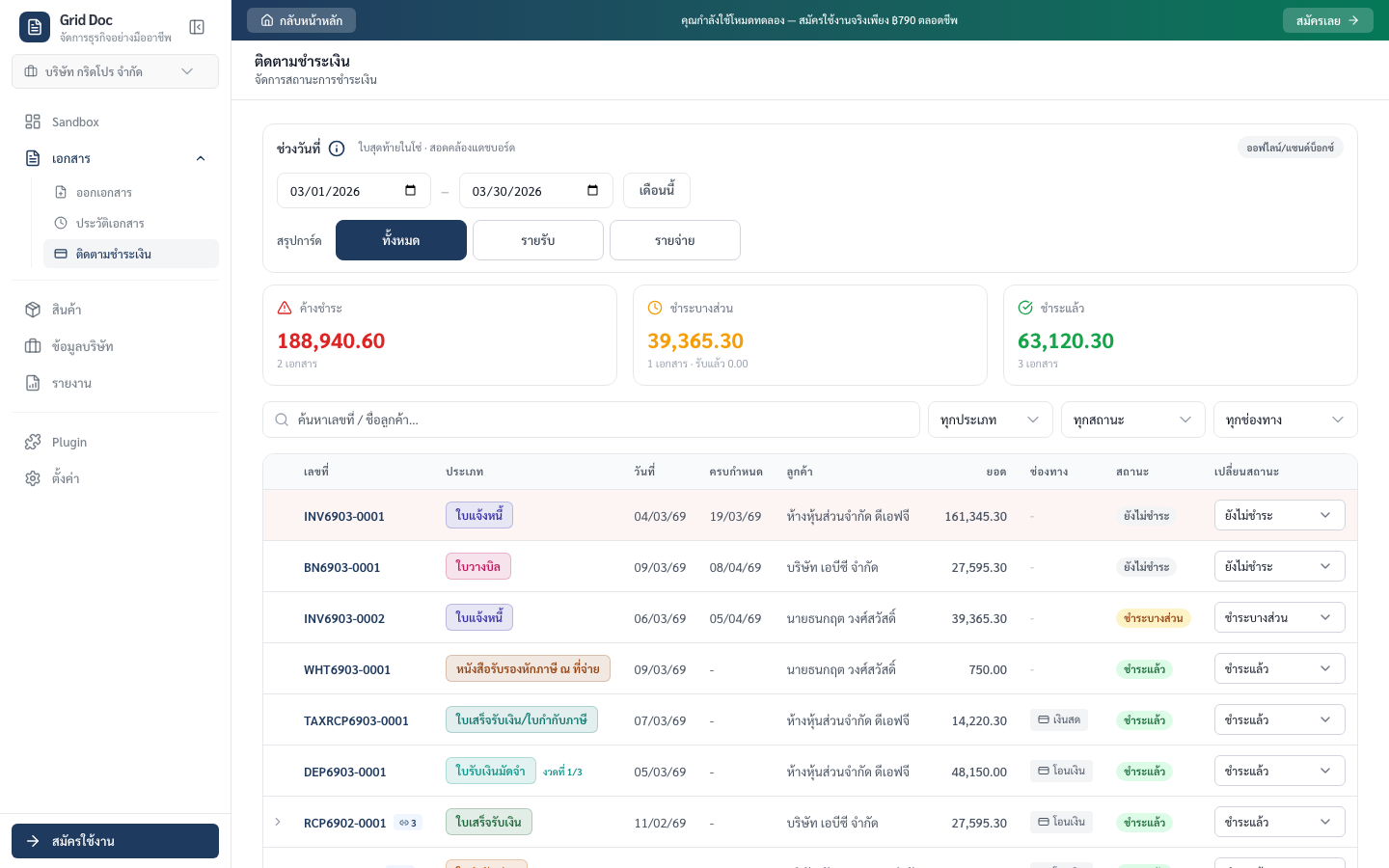
หน้าติดตามชำระเงิน

หน้าติดตามชำระเงินแสดงช่วงวันที่ สรุปยอด และรายการเอกสารตามสถานะ

โฟกัสงานเก็บเงิน: กรองตามช่วงวันที่และสถานะ แล้วเปิดโซ่เอกสารได้จากรายการเดียวกัน

Inventory

คลังสินค้า

ถ้าธุรกิจของคุณมีสินค้าคงคลังจริง หมวดนี้จะช่วยมองเห็นจำนวนคงเหลือ สินค้าที่ใกล้หมด และรายการที่ต้องระวังได้ชัดกว่าการมองจากหน้าสินค้าอย่างเดียว

เหมาะกับใคร

  • ร้านหรือธุรกิจที่มีของจริงในคลัง
  • ทีมที่ต้องเตือนเมื่อของใกล้หมด
  • คนที่ต้องปรับ stock จากการนับของจริงเป็นระยะ

วิธีใช้งานพื้นฐาน

  1. เพิ่มสินค้าและเปิด stock เฉพาะรายการที่มีจำนวนจริง
  2. กำหนดจำนวนคงเหลือเริ่มต้นและ `minStock`
  3. เข้าเมนูคลังสินค้าเพื่อดูภาพรวมและสินค้าที่ต้องระวัง
  4. ถ้าต้องแก้จำนวน ให้ปรับ stock พร้อมระบุเหตุผล
ตัวอย่างการใช้งาน

สินค้ามีของจริง vs บริการ

สินค้าประเภทอุปกรณ์หรือวัสดุควรเปิด stock เพื่อดูจำนวนคงเหลือ แต่บริการอย่างค่าติดตั้งหรือค่าออกแบบไม่ควรเปิด stock เพราะไม่มีของจริงให้ติดตามจำนวน

ภาพจาก Sandbox

ภาพรวมคลังสินค้า

หน้าคลังสินค้าแสดง KPI จำนวนรายการ มูลค่าสต็อก และตารางสินค้าคงเหลือ

ดูจำนวนคงเหลือและสินค้าใกล้หมดในที่เดียว — รายการที่เปิดสต็อกจากหน้าสินค้าจะปรากฏที่นี่

สินค้าบริการ vs สินค้ามีสต๊อก

บริการ / งานรับจ้าง

เหมาะกับค่าติดตั้ง ค่าดูแลระบบ ค่าออกแบบ หรือค่าแรง ไม่ต้องเปิด stock เพราะระบบไม่ต้องติดตามจำนวนคงเหลือ

สินค้ามีสต๊อก

เหมาะกับของที่เก็บจริงในคลัง ควรเปิด stock และกำหนดจำนวนเริ่มต้นกับขั้นต่ำเพื่อช่วยให้ทีมมองเห็นของที่ต้องเติมได้เร็ว

ข้อควรระวัง: ก่อนปรับ stock ทุกครั้ง ควรเช็กว่าคุณกำลังแก้จากการนับของจริง ไม่ใช่การแก้ปัญหาที่เกิดจากเอกสารกรอกผิด เพราะสองกรณีนี้ควรแก้คนละจุด
Chapter 04

ตั้งค่าและทดลองใช้งาน

ใช้หมวดนี้เมื่อต้องการปรับรูปแบบระบบให้เข้ากับธุรกิจของคุณ หรืออยากลอง flow ก่อนใช้งานจริง

Settings

ตั้งค่าระบบ

หน้าตั้งค่าคือจุดที่ช่วยทำให้การออกเอกสารในทุกวันเป็นมาตรฐานเดียวกัน เช่น รูปแบบเลขเอกสาร ภาษาเอกสาร สี หรือ template ที่ใช้บ่อย

ควรตั้งอะไรตั้งแต่ต้น

  • รูปแบบเลขเอกสารและจำนวนหลัก
  • ค่าเริ่มต้น VAT, WHT และภาษาเอกสาร
  • template หรือรูปแบบเอกสารที่ใช้บ่อย

ทำไมสำคัญ

  • ช่วยให้เอกสารออกมามาตรฐานเดียวกันทั้งทีม
  • ลดเวลาตั้งค่าใหม่ทุกครั้งตอนออกเอกสาร
  • ทำให้เลขเอกสารและหน้าตาเอกสารดูเป็นมืออาชีพ
ตัวอย่างการใช้งาน

ตั้งค่าก่อนเริ่มออกเอกสารจริง

ถ้าคุณรู้แล้วว่าบริษัทใช้ pattern เลขเอกสารแบบใด ใช้ภาษาเอกสารหลักเป็นภาษาไทยหรืออังกฤษ และมี template ประจำ ควรตั้งค่าให้เรียบร้อยก่อน เพื่อให้การออกเอกสารทุกใบต่อจากนี้เร็วขึ้นทันที

ภาพจาก Sandbox

หน้าตั้งค่าระบบ

หน้าตั้งค่าระบบแสดงแท็บด้านข้างและเนื้อหาตั้งค่าเลขเอกสารและรูปแบบ

ตั้งค่าเลขเอกสาร ค่าเริ่มต้นภาษี ภาษาเอกสาร และรูปแบบให้ทีมใช้มาตรฐานเดียวกันก่อนออกเอกสารจริง

Sandbox

Sandbox ใช้อย่างไรให้คุ้มที่สุด

Sandbox เหมาะสำหรับการลองกดระบบโดยไม่กระทบข้อมูลจริง ช่วยให้คุณเห็น flow การทำงานก่อนเริ่มตั้งค่าบัญชีจริง และกลับมาอ่านคู่มือนี้ประกอบได้ทุกเวลา

ใช้ลองอะไรได้บ้าง

  • ดู dashboard และเมนูหลักของระบบ
  • ทดลอง flow เอกสารและงานพื้นฐาน
  • ทำความเข้าใจว่าหน้าไหนใช้ทำอะไร ก่อนเริ่มใช้บัญชีจริง

ลำดับแนะนำ

  1. เปิด Sandbox และดูเมนูหลักก่อน
  2. ลองกดไปที่หน้าที่สนใจ เช่น เอกสาร สินค้า หรือชำระเงิน
  3. ถ้าไม่แน่ใจ ให้ย้อนมาอ่านหัวข้อนั้นในคู่มือนี้
  4. เมื่อเข้าใจ flow แล้วค่อยเริ่มใช้งานบัญชีจริง
ตัวอย่างการใช้งาน

อยากสอนทีมก่อนใช้งานจริง

คุณสามารถให้ทีมเริ่มจาก Sandbox เพื่อดูว่าระบบมีหน้าอะไรบ้าง จากนั้นค่อยแชร์คู่มือนี้เป็น reference ว่าหน้าไหนมีไว้ทำอะไรและต้องระวังอะไรบ้าง

ภาพจาก Sandbox

หน้า Sandbox และลิงก์มาที่คู่มือนี้

หน้า Sandbox แสดงแบนเนอร์คู่มือและแดชบอร์ดตัวอย่าง

ข้อมูลใน Sandbox เป็นตัวอย่างและบางส่วนถูกล็อกไว้ — ใช้ลอง flow ก่อน แล้วอ่านคู่มือประกบตามหน้าที่กำลังใช้

FAQ

คำถามที่พบบ่อย

ถ้าคุณกำลังเริ่มต้นกับระบบและมีคำถามสั้น ๆ ส่วนนี้จะช่วยตอบคำถามยอดฮิตได้เร็วโดยไม่ต้องไล่อ่านทุกหมวดก่อน

ต้องตั้งค่าบริษัทก่อนออกเอกสารไหม

ควรตั้งค่าก่อน เพราะข้อมูลบริษัทจะถูกใช้ในหัวเอกสาร โลโก้ ผู้ลงนาม และข้อมูลการรับเงิน ถ้าไม่ตั้งค่า เอกสารจะดูไม่ครบถ้วน

ถ้ายังไม่มีสินค้า จะออกเอกสารได้หรือไม่

ทำได้ แต่ถ้าคุณเพิ่มสินค้าไว้ก่อน งานออกเอกสารจะเร็วกว่าและลดการพิมพ์ซ้ำอย่างชัดเจน

Sandbox ต่างจากบัญชีจริงอย่างไร

Sandbox ใช้เพื่อทดลอง flow โดยไม่กระทบข้อมูลจริง บางข้อมูลตัวอย่างจะถูกล็อกไว้ ส่วนบัญชีจริงจะให้คุณจัดการข้อมูลของตนเองได้เต็มรูปแบบ

ถ้าไม่ได้ใช้คลังสินค้า ต้องอ่านหมวด stock ไหม

ไม่จำเป็น ถ้าธุรกิจของคุณขายบริการล้วน คุณสามารถโฟกัสหมวดสินค้า งานเอกสาร และการรับเงินได้เป็นหลัก

พร้อมเริ่มใช้งานแล้ว?

ถ้าอยากลอง flow ก่อน ให้เริ่มจาก Sandbox แต่ถ้าพร้อมใช้งานจริง ให้เข้าสู่ระบบและเริ่มตั้งค่าข้อมูลธุรกิจของคุณได้ทันที

แอดไลน์สอบถาม คุยกับทีมงานได้ทันที